Cómo trabajar con el módulo de integraciones, paso a paso
El orden de las secciones es el orden real del trabajo: primero se conecta la cuenta del cliente, después se le deja el portal a mano, y recién entonces se opera. Saltarse el primer paso deja un portal vacío.
Pedir la clave API en el panel GPS del cliente
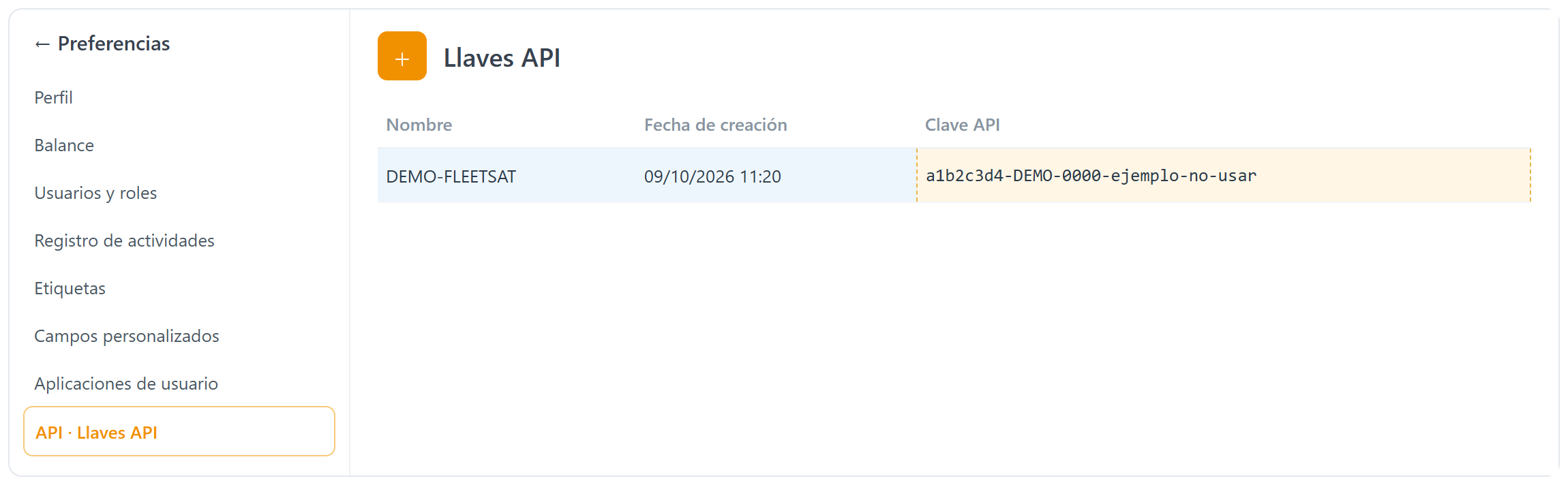
En el panel GPS, entre a Preferencias → Llaves API y cree una con el botón +. Póngale un nombre que identifique a FleetSat, por ejemplo FLEETAPG.
Copie la clave que aparece en la columna Clave API. Se muestra una sola vez: si la pierde, hay que generar otra.
Hacen falta dos datos: el correo electrónico con el que el cliente entra a su panel GPS y esa clave API.
Preferencias → Llaves API. El botón + crea una nueva. Los datos son de ejemplo.
Dar de alta la cuenta en FleetSat
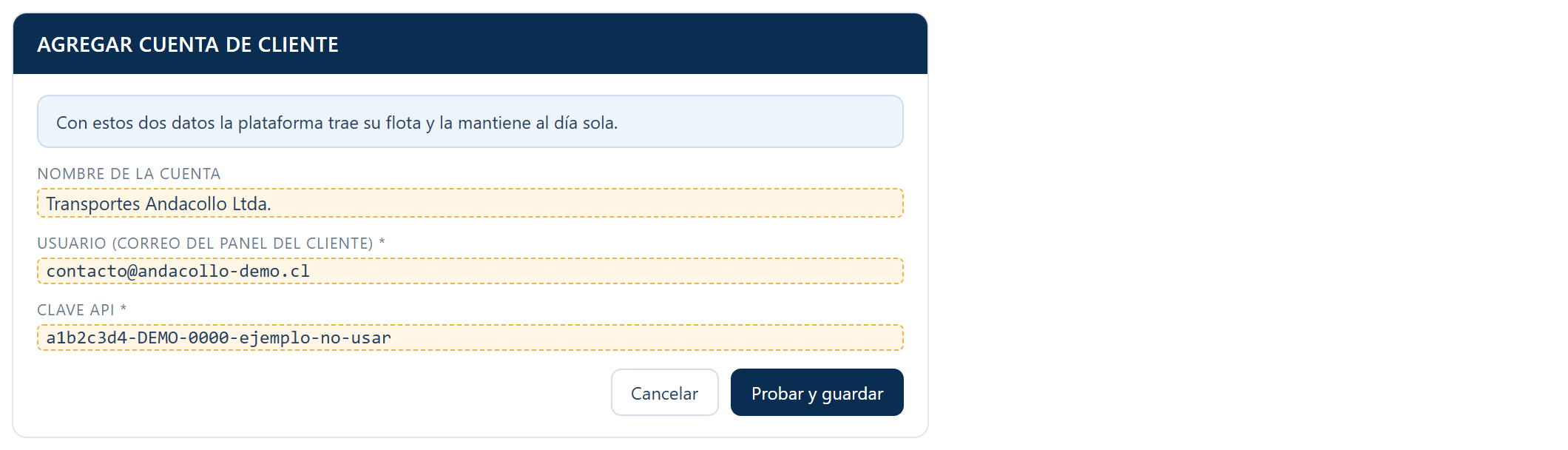
En el menú Cuentas de clientes, use + Agregar cuenta y complete el correo y la clave API del paso anterior.
Al guardar, la plataforma trae los usuarios, los vehículos y las tarifas de esa cuenta y los mantiene al día sola. Es un espejo de solo lectura: nada de lo que se haga aquí modifica el panel del cliente.
Cuentas de clientes → Agregar. Datos de ejemplo.
Si algo no cuadra
Dos mensajes distintos significan cosas distintas. «Su perfil no tiene permiso para…» quiere decir que esa acción no está habilitada para su perfil: la habilita un administrador desde Usuarios y perfiles. «No tienes permisos para esta acción» es un tope del sistema y hay que avisarlo a soporte. Para todo lo demás —una integración nueva, un vehículo que no aparece, un mandante que rechaza— escriba al área de administración de FleetSat.